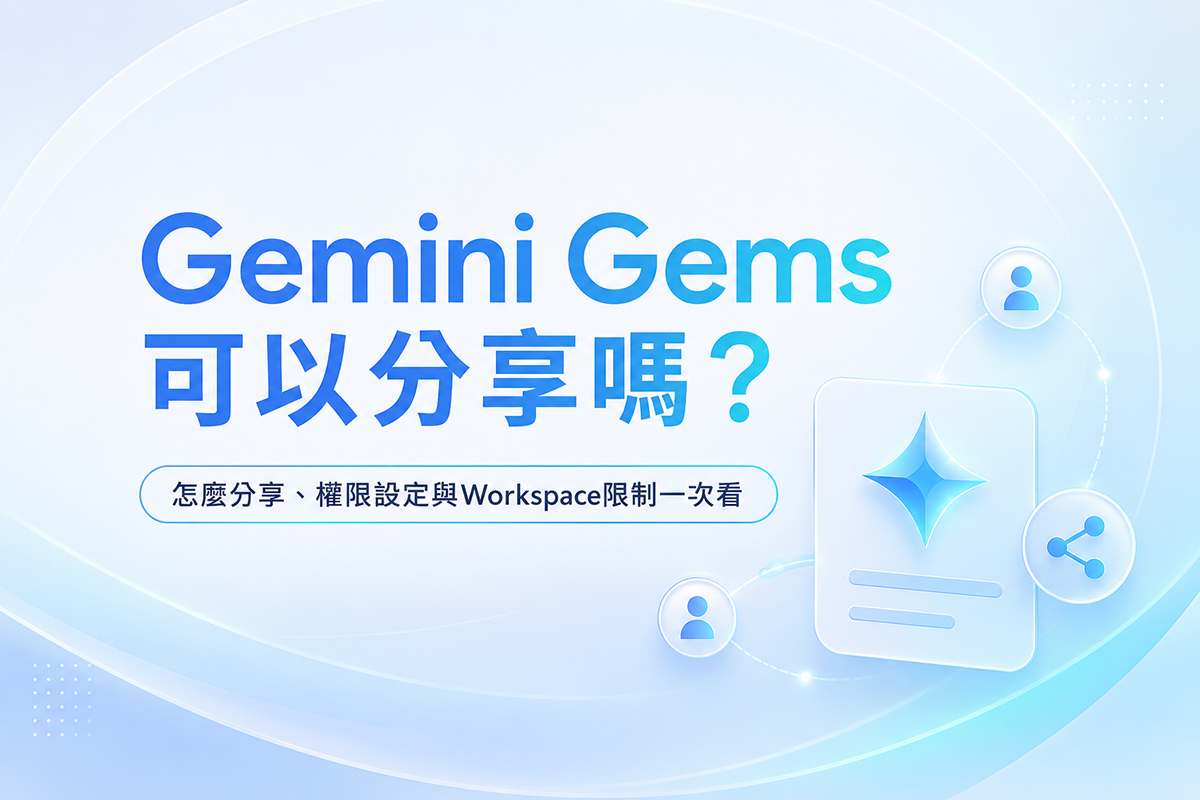
Gemini Gems 可以分享,但實際是否能使用,會依帳號類型、功能開放狀態、Gem 內容、上傳檔案與 Workspace 管理員設定而不同。
本文會整理 Gemini Gems 分享方式、Viewer 和 Editor 差異、Google Drive 權限關係,以及團隊共用前需要注意的資料安全問題。
更多 AI 工具推薦:
- Gemini Gems是什麼?2026 免費版功能、費用方案、GPTs比較一次看懂
- Gemini Gems 怎麼用?10 個職場常用 AI 指令模板、教學一次看
- 2026 免費 AI 搜尋引擎推薦:6 大工具比較、5 大實測應用情境
- 2026 免費 AI 工具懶人包:ChatGPT、Gemini強在哪?
目錄
ToggleGemini Gems 可以分享嗎?
根據 Google 官方說明,使用者可以分享 Gemini 系列應用程式中的 Gem,讓其他使用者使用或編輯。
Gemini Gems 可以分享,但實際能不能分享,會受到以下條件影響:
| 判斷條件 | 說明 |
| 帳號類型 | 個人帳號、公司帳號、學校帳號可用功能可能不同 |
| 功能開放狀態 | Gemini 功能可能分階段開放,介面不一定完全相同 |
| Gem 內容 | 如果 Gem 含有不支援分享的檔案類型,可能無法分享 |
| Workspace 管理員設定 | 公司或學校帳號可能被管理員限制分享功能 |
| Google Drive 共用權限 | 共用 Gems 會與 Google Drive 權限設定相關 |
個人帳號怎麼分享 Gemini Gems?
如果你的個人 Google 帳號已支援 Gemini Gems 分享功能,可以依照以下流程操作。
Gemini Gems 分享流程
- 前往 Gemini 網頁版
- 開啟左側選單
- 點選「Gem」或「Gems」
- 找到想分享的 Gem
- 點選該 Gem 旁邊的分享按鈕
- 輸入分享對象的 Email,或複製分享連結
- 設定對方權限,例如 Viewer 或 Editor
- 確認是否要通知對方
- 點選「傳送」或「分享」
分享 Gem 和分享 Gemini 對話有什麼不同?
很多人會把「分享 Gemini 對話」和「分享 Gemini Gem」混在一起,但兩者用途不同。
| 類型 | 分享的是什麼 | 適合情境 |
| 分享 Gemini 對話 | 某一段聊天內容或回答結果 | 分享單次討論、某次回答、產出內容 |
| 分享 Gemini Gem | 一個可重複使用的 AI 助手設定 | 團隊共用固定 Prompt、角色設定、工作流程 |
如果你只是想讓同事看 Gemini 回答了什麼,可以分享對話。
如果你想讓同事也能使用同一套 AI 指令、知識檔案或工作流程,就比較適合分享 Gem。
例如:
- SEO 團隊共用「文章架構規劃 Gem」
- 業務團隊共用「客戶開發 Email Gem」
- 客服團隊共用「客服回覆語氣 Gem」
- 行銷團隊共用「社群貼文產出 Gem」
簡單來說,分享對話比較像是「分享結果」;分享 Gem 則比較像是「分享一套可以重複使用的 AI 工作流」。
為什麼我看不到 Gemini Gems 分享按鈕?
如果你在 Gemini Gems 頁面中看不到分享按鈕,不一定是 Gemini 壞掉,也不一定是你操作錯誤。
常見原因包括:
| 原因 | 說明 |
| 帳號尚未開放功能 | Gemini 功能可能分階段開放,不同帳號看到的介面可能不同 |
| 使用公司或學校帳號 | Google Workspace 帳號可能受到組織政策限制 |
| 管理員關閉分享功能 | Workspace 管理員可能不允許使用者分享 Gems |
| Gem 含有不支援分享的檔案 | 如果 Gem 的 Knowledge 區塊有不支援分享的檔案類型,可能無法分享 |
| 權限不足 | 你可能不是該 Gem 的擁有者,或沒有足夠權限 |
| 介面版本不同 | 不同語言、裝置或版本的介面名稱可能不同 |
如果你使用的是公司或學校帳號,建議先確認是否為 Workspace 管理帳號,
再詢問 IT 或 Workspace 管理員是否開啟 Gem sharing 與 Google Drive 共用權限。
Google Workspace 帳號分享 Gems 有哪些限制?
如果你使用的是公司、學校或組織提供的 Google Workspace 帳號,Gemini Gems 分享通常會受到管理員設定影響。
Workspace 管理員可能會控制:
- 使用者是否能分享 Gems
- 使用者是否能使用別人分享的 Gems
- 是否允許 Gems 分享到組織外部
- 哪些部門或群組可以使用分享功能
- Google Drive 是否允許外部共用
這代表你在公司帳號中看不到分享按鈕,不一定是操作錯誤,而可能是組織基於資安、合規或資料保護考量,限制了 Gemini Gems 分享功能。
如果公司帳號不能分享 Gems,可以先做 3 件事:
- 確認目前使用的是否為公司或學校管理的 Workspace 帳號
- 請 Workspace 管理員確認 Gemini app、Gem sharing 與 Drive 共用設定
- 檢查 Gem 是否包含不支援分享的上傳檔案
如果公司基於資安政策關閉 Gem 分享,可以先把 Gem 的用途、指令、限制條件與輸出格式整理成 Google Docs,讓團隊成員手動建立自己的 Gem。
不建議用私人帳號繞過公司限制,尤其當 Gem 內容包含客戶資料、內部 SOP、品牌語氣、廣告素材、報價資訊或未公開策略時。
Gemini Gems 和 Google Drive 權限有什麼關係?
Gemini Gems 的分享和 Google Drive 權限有密切關係。
根據 Google 官方說明,共用 Gems 會儲存在 Google Drive。
使用者也可以從 Gemini Gems 找到對應的 Drive 位置;
如果移除某位使用者的 Gem 存取權,該 Gem 也會從對方的 Google Drive 中移除。
這對企業或團隊很重要,因為它代表 Gem 不只是單純的 Prompt,而可能包含:
- Gem 指令
- 角色設定
- 工作流程
- 品牌語氣
- 知識檔案
- Google Drive 檔案
- SOP 或內部訓練資料
如果 Gem 被設定成「知道連結的使用者都可以使用」,或給予太多人編輯權限,就可能造成內部流程、品牌資料或客戶資訊外流。
另外,如果 Gem 的 Knowledge 區塊中加入檔案,也要注意檔案來源與分享限制。
Google 官方說明中提到,含有上傳檔案的 Gem 必須使用裝置檔案或 Google Drive 檔案才能分享;
如果包含其他不支援的檔案類型,可能無法分享。
Viewer 和 Editor 差在哪?
Gemini Gems 分享時,常見權限可以分成 Viewer 和 Editor。
| 權限 | 可以做什麼 | 適合對象 |
| Viewer / 檢視者 | 使用 Gem、查看 Gem 指令與上傳檔案 | 一般團隊成員、執行者、跨部門使用者 |
| Editor / 編輯者 | 修改 Gem 指令、調整或刪除上傳檔案、變更分享設定 | 負責維護 Gem 的主管、PM、內容負責人 |
如果是團隊使用,建議多數成員給 Viewer 權限即可。
Editor 權限要謹慎給,因為編輯者可能修改 Gem 指令與上傳檔案,進而影響 Gem 的回答品質。
如果多人都能修改同一個 Gem,容易出現版本混亂、語氣不一致或流程失準。
分享 Gemini Gems 前要注意什麼?
分享 Gemini Gems 前,建議先做一次內容檢查。
尤其是行銷、SEO、廣告、客服、業務與顧問團隊,Gem 裡可能放了大量工作邏輯與品牌資料,不一定適合直接分享。
1. 不要放入機密資訊
Gem 裡不建議放入以下內容:
- 未公開營收
- 報價資料
- 客戶名單
- 合約內容
- 內部策略
- 尚未公開的產品資訊
- 帳號密碼或 API Key
即使只是測試,也不建議把高度敏感資訊放進 Gem。
2. 避免放入客戶個資
如果團隊會用 Gem 處理客服、銷售或顧問回覆,建議避免放入真實個資,例如:
- 姓名
- 電話
- 地址
- 訂單資料
- 醫療、財務或法律相關資訊
比較安全的做法是使用去識別化資料、假資料或範例情境。
3. 檢查上傳檔案是否適合分享
如果 Gem 的 Knowledge 區塊加入了 Google Docs、Google Sheets、PDF、品牌手冊、SOP 文件或會議記錄,
分享前要確認這些檔案是否也能被其他人查看。
如果只是想分享 Gem 的使用邏輯,不一定要把所有知識檔案都放進去。
可以另外建立一個「乾淨版 Gem」,只保留通用指令與示範資料。
4. 檢查連結與編輯權限
分享前建議確認:
- 是否開放給特定使用者
- 是否開放給知道連結的人
- 是否允許組織外部使用者存取
- 是否給了太多人 Editor 權限
- 是否有離職成員或外部合作夥伴仍保有權限
Gem 分享不是設定一次就結束。團隊成員異動、專案結束或客戶合作終止後,都應該重新檢查 Gem 權限。
團隊共用 Gemini Gems 時,建議怎麼管理?
如果你是行銷團隊、內容團隊或企業內部導入 Gemini Gems,建議不要讓每個人各自建立一堆不同版本。
比較保險的方式,是把 Gemini Gems 當成「AI 工作流模板」管理。
建議做法如下:
- 建立正式版 Gem
先由負責人建立標準 Gem,包含使用情境、角色設定、指令規則、輸出格式與禁止事項。 - 統一命名規則
建議命名加入部門、用途與版本,例如:
SEO|文章架構規劃|v1.0
Ads|廣告文案產出|v1.1
CS|客服回覆草稿|v1.0 - 採取最小權限原則
一般成員給 Viewer,少數維護者給 Editor。內含客戶資料或內部文件的 Gem,預設不對外分享。 - 搭配簡短使用說明
每個 Gem 最好附上適合用途、不適合用途、輸入格式範例與審核提醒,降低新人使用門檻。 - 定期檢查權限與檔案
建議每 1~3 個月檢查一次 Gem 是否仍符合流程、上傳檔案是否過期、是否有不該繼續開放的共享對象。
對內容與行銷團隊來說,Gemini Gems 的價值不只在於「省時間」,更在於讓團隊輸出變得更一致、更可控。
Gemini Gems 分享常見問題
Q1:Gemini Gems 一定可以分享嗎?
不一定。Gemini Gems 支援分享功能,但實際是否能分享,會依帳號類型、功能開放狀態、Gem 內容、上傳檔案與 Workspace 管理員設定而不同。
如果你使用個人帳號,通常可依 Gemini 介面中的分享功能操作。如果你使用公司或學校帳號,可能會受到組織政策限制。
Q2:為什麼我看不到分享按鈕?
常見原因包含帳號尚未開放 Gem 分享功能、使用公司或學校 Workspace 帳號、管理員關閉 Gem 分享、Gem 內含不支援分享的檔案類型,或你沒有足夠權限。
如果是公司帳號,建議先詢問 Workspace 管理員。
Q3:公司帳號不能分享 Gems 怎麼辦?
可以先請 Workspace 管理員確認 Gemini app、Gem sharing 與 Google Drive 共用設定。
如果組織基於資安考量不開放 Gem 分享,可以改用 Google Docs 建立 Gem 指令範本,讓團隊成員自行複製到自己的 Gemini Gems 中使用。
不建議用私人帳號繞過公司限制,避免造成內部資料或客戶資料外流。
Q4:Gemini Gems 分享後可以修改嗎?
可以,但要看權限。
如果對方是 Viewer,通常可以使用與查看 Gem。
如果對方是 Editor,則可能可以修改 Gem 指令、調整或刪除上傳檔案,甚至影響 Gem 後續回答品質。
團隊使用時,建議只讓少數維護者具備 Editor 權限,一般成員使用 Viewer 權限即可。
Q5:Gemini Gems 分享會不會連同檔案一起分享?
如果 Gem 的 Knowledge 區塊中有加入檔案,分享前要特別確認檔案內容與權限。
取得 Gem 存取權的人可能可以查看 Gem 指令與上傳檔案。
如果你只想分享 Gem 的指令邏輯,不想分享內部文件,建議建立一個不含敏感檔案的乾淨版本。
想取得 AI 工具的最新資訊?馬上訂閱 Leadion AI 電子報,學會如何在工作與生活中應用,
獲得最新的 AI 實戰技巧、產業趨勢與工具應用案例,
讓 AI 成為你的競爭優勢!