你是否還在為了一場會議,反覆切換視窗、複製貼上行程資訊?
甚至需要手動建立 Google Meets 會議連結,逐一確認大家的空檔時間?
現在只要一句話,AI 助理就能幫你自動安排好行程,連會議連結都準備好!
本篇文章將透過詳細的圖文解說,一步步帶你使用強大的自動化工具 n8n,
結合 OpenAI GPT-4o 模型,設定一個專屬於你的「AI Google 日曆助理」!
這個 AI 日曆助理能為你:
- 節省大量瑣碎時間:告別手動查詢與輸入,一句話搞定所有排程。
- 實現自然語言操作:用最直覺的對話方式,管理你的數位生活。
- 確保行程絕不遺漏:讓 AI 成為你最可靠的記憶體,不再忘記任何行程
n8n 閱覽專區:
- n8n是什麼? 3步驟免費下載Docker自架、4大常見應用
- n8n 工作流製作:5 分鐘設定 AI 自動化工作流
- n8n更新教學:5 分鐘完成 Docker 更新、備份與回滾
- n8n 新手常見錯誤:一篇搞懂正確使用 n8n
- n8n行銷教學:自動串接FB廣告、Google Sheets 與 Slack 通知
- n8n 串接 API :5 步驟完成 OpenAI API 串接
n8n教學:AI 日曆助理事前準備的 3 項工具
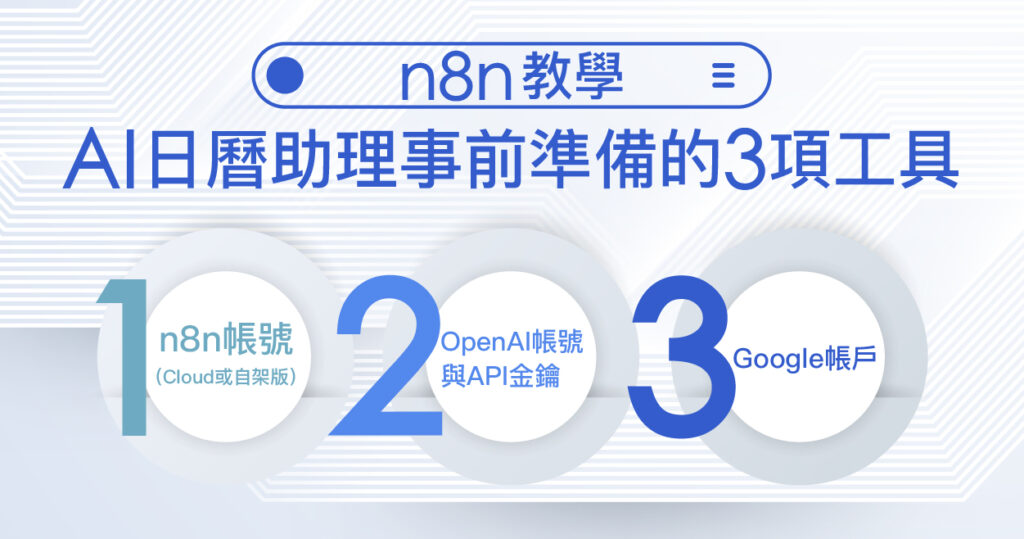
在開始打造我們的 AI 日曆助理之前,請先確保你已準備好以下三項工具:
- 一個更新到最新版本的 n8n 帳號:
你可以選擇方便的 n8n Cloud 付費版,
或是在自己的伺服器上安裝免費的自架版
如果想安裝免費的自架版 n8n ,
建議閱讀《n8n是什麼?怎麼設定?》用10分鐘快速進行安裝!
如果想更新自架版 n8n ,
建議閱讀《n8n更新教學》用5分鐘快速更新! - 一個 OpenAI 帳號與 API 金鑰:
你需要前往 OpenAI 官網註冊並取得一組 API 金鑰,
才能使用 GPT-4o 強大的語言理解能力。
如果想了解如何取得 OpenAI API Key,
建議閱讀《API 是什麼?5 步驟完成 OpenAI API 串接》快速取得 API! - 一個 Google 帳號:
用於授權 n8n 存取你的 Google 日曆,讓 AI 助理能讀取與建立行程。
n8n教學:5 步驟設定 AI 日曆自動化流程
設定一次,日曆自動化流程就能為你做到:
- 智慧建立行程:
只要輸入「幫我預約下週三 2 點客戶簡報會議」,
AI 會自動辨識時間、主題,並建立活動 - 快速查詢行程:
問「我明天有什麼會議?」或「下個月哪幾天有空?」
AI 會立即查詢日曆並口語回覆
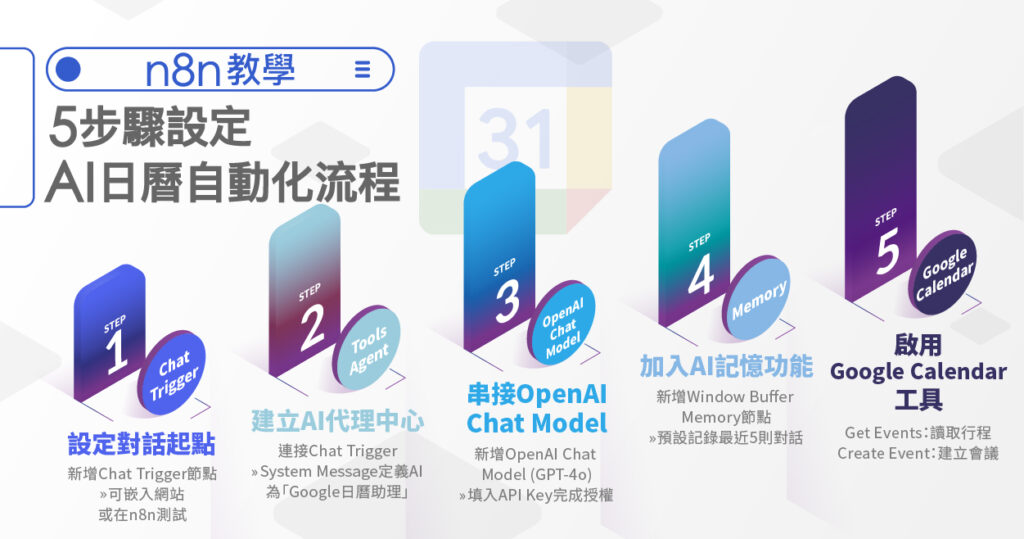
日曆自動化第一步:設定對話起點 (Chat Trigger)
我們的目標是建立一個能「對話」的 AI 助理,首先需要設定一個接收訊息的入口。
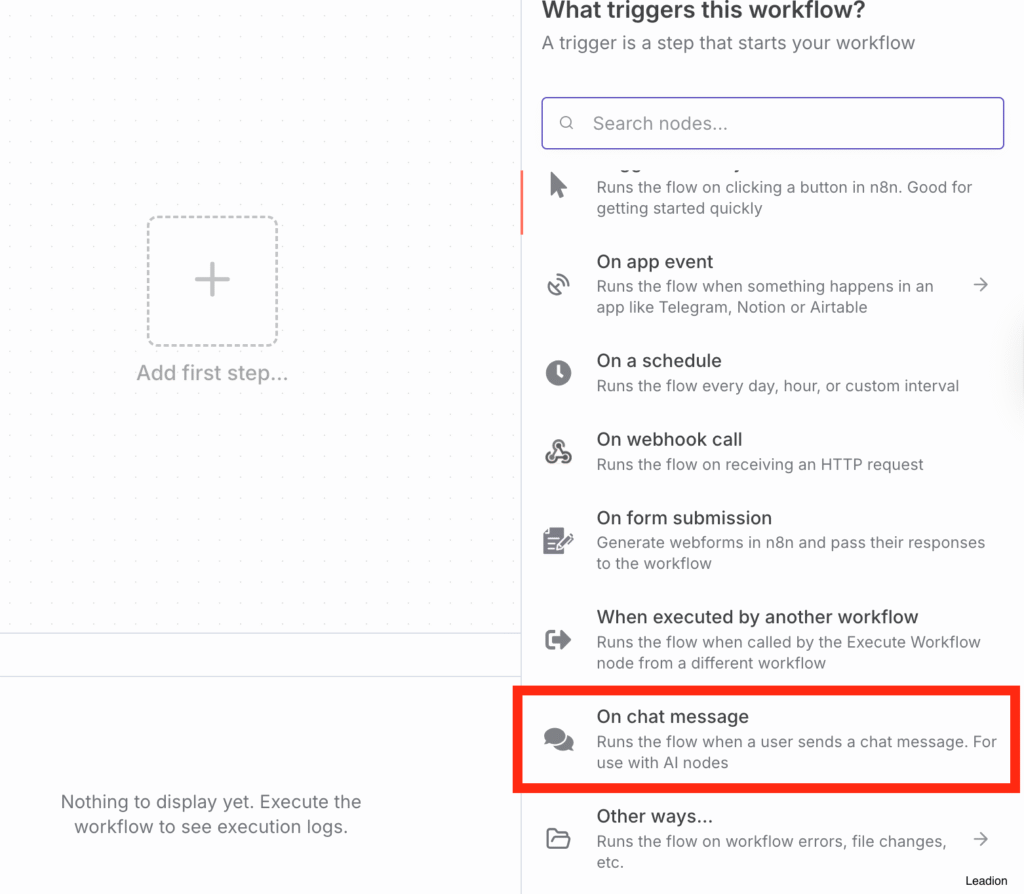
- 在 n8n 畫布中,點擊 + 號,搜尋並加入 On chat message 節點
點擊後會跳出一個視窗,按上方橘色的 Test Chat 按鈕即可 - 這個節點的核心任務就是啟動流程。
你可以將 n8n 提供的聊天介面嵌入到任何網頁中,
或是直接在 n8n 介面進行測試。
我們這邊示範的是在 n8n 介面輸入文字指令
日曆自動化第二步:建立 AI Agent
這是整個系統的大腦與指揮官,主要負責理解你的需求,
並調度旗下各種工具(例如:查詢日曆、新增日曆)來完成任務。
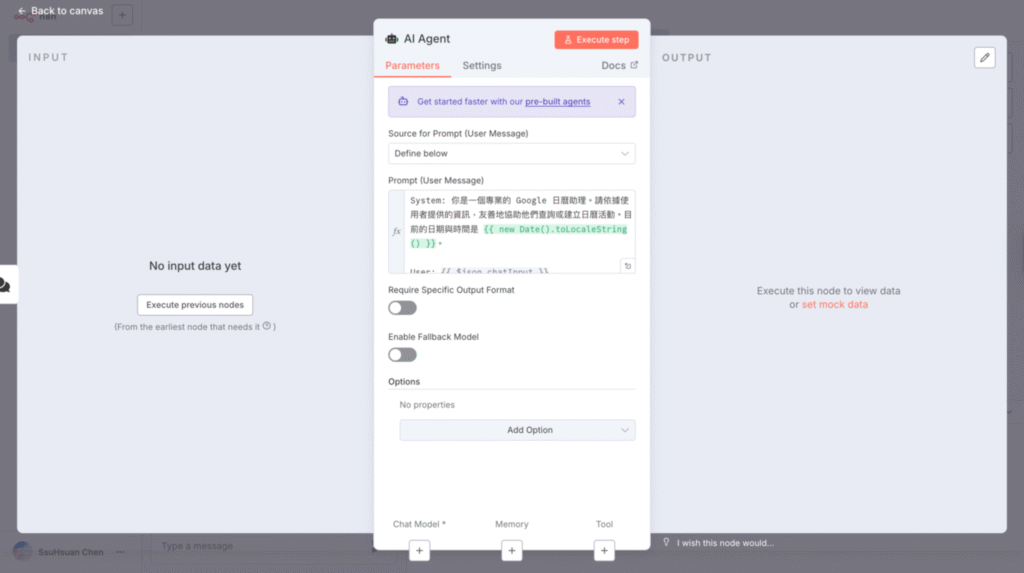
- 點擊 Chat Trigger 節點右邊的 +,點擊面板中第一項 AI → AI Agent
- Source for Prompt (User Message) 點選 Define below
- System Message (系統訊息):
Prompt (User Message):
在欄位中填入類似的指令。(以下指令可直接複製貼上作使用)
System: 你是一個專業的 Google 日曆助理。請依據使用者提供的資訊,友善地協助他們查詢或建立日曆活動。目前的日期與時間是 {{ new Date().toLocaleString() }}。
User: {{ $json.chatInput }}。
這段程式碼的意思是:
- System: 你是一個專業的 Google 日曆助理…
- 這部分就是你手動加上的系統指令 (System Message)。
你可以在這裡定義 AI 的角色、語氣和行為準則。
- 這部分就是你手動加上的系統指令 (System Message)。
- User: {{ $json.chatInput }}
- 這會動態地將使用者在聊天室中輸入的實際訊息
(例如:「明天下午三點開會」)插入到這裡。
- 這會動態地將使用者在聊天室中輸入的實際訊息
- 中間的換行
- 換行非常重要,
它能幫助 AI 清楚地區分
「這是給你的內部指令」和「這是使用者傳來的訊息」。
- 換行非常重要,
這樣一來,每次傳送給 OpenAI 模型的完整提示,
都會包含你的系統指令,從而引導它的行為。
System Message 寫得越好,AI 的表現就越穩定。
你可以加入更多規則,例如「在新增活動前,務必跟使用者二次確認所有資訊」。
日曆自動化第三步:賦予 AI 思考能力 (OpenAI Chat Model)
我們將串接 OpenAI GPT-4o 模型,賦予 AI Agent 理解與推理能力。
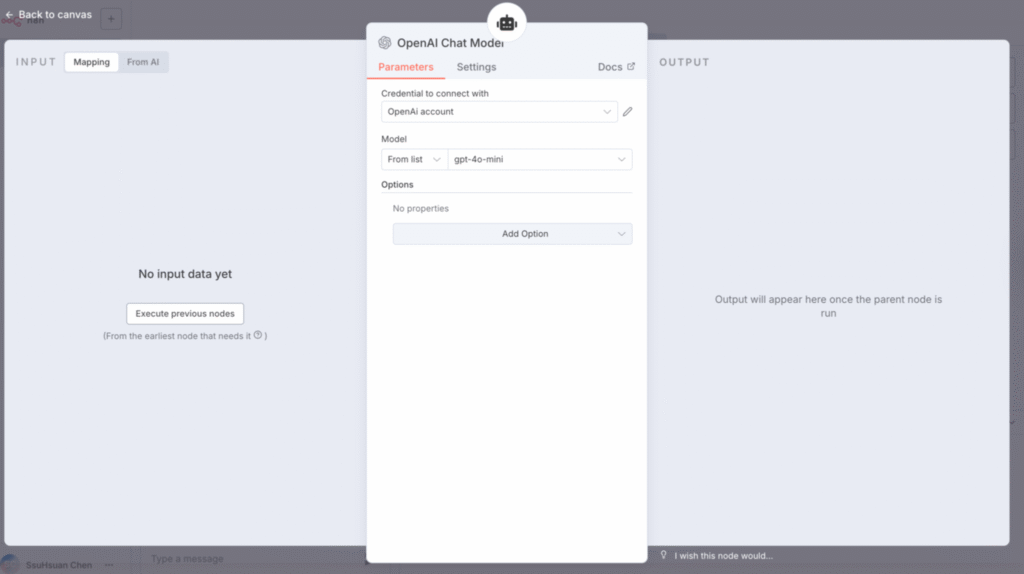
- 點擊 AI Agent 下方 Chat Model 的 +,
搜尋並加入 OpenAI Chat Model 節點 - 進行身份驗證 (Authentication):
- 在 Credential to connect with 欄位,點擊 Create New Credential
- 貼上你事先準備好的 OpenAI API 金鑰,完成授權
用 n8n 3 步驟取得你的 OpenAI API Key
- 設定模型:
Model: 本次實測選擇 gpt-4o-mini,這個模型的 CP 值最佳
想了解怎麼選模型?ChatGPT費用、功能模型全解析
日曆自動化第四步:為 AI 植入短期記憶 (Window Buffer Memory)
為了讓對話能夠順暢地進行,我們需要為 AI 加上短期記憶,讓它記得上下文。
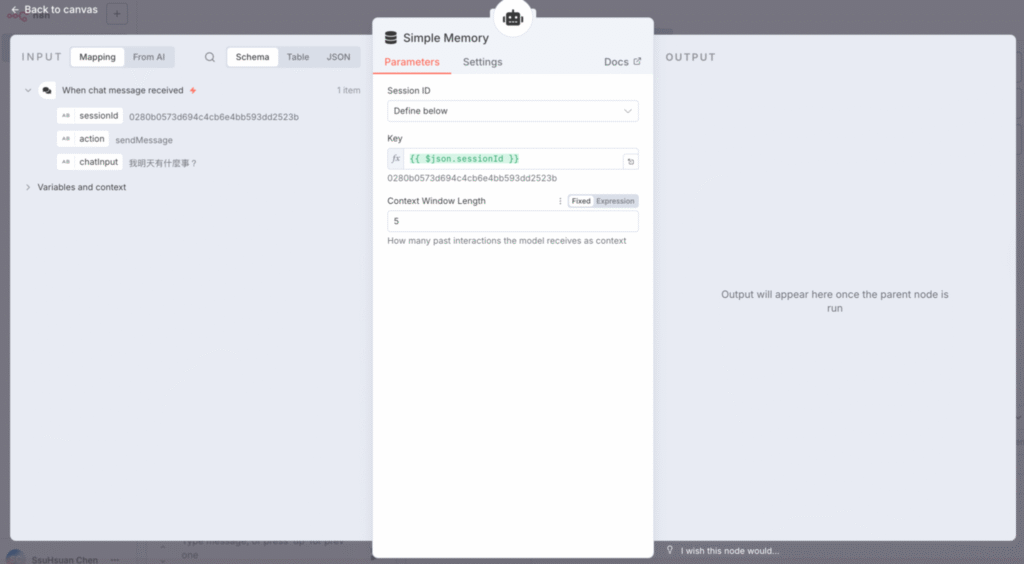
- 點擊 AI Agent 下方 Memory 的 +,
選擇 Simple Memory 節點 - 此處的 Key 欄位內容為:
{{ $json.sessionId }}
- 此節點通常不需特別設定,預設會記住最近 5 則對話,
這對於處理單一任務已經非常足夠 - 小提醒:圖片中 input 有內容,
是因為有在 n8n 介面下方的 Chat 輸入內容
日曆自動化第五步:啟用 Google Calendar 工具 (Google Calendar Tools)
我們將為 AI 配備能夠直接操作 Google 日曆的工具,
讓這個工作流能實際執行任務。
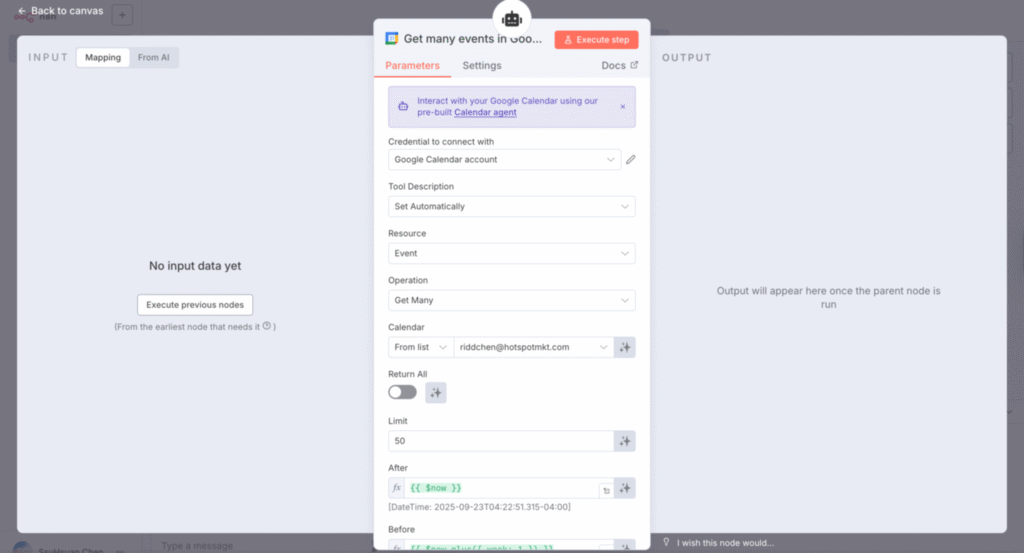
新增工具 A – 讀取日曆 (Get Events):
- 點擊 AI Agent 下方 Tool 的 +,新增一個 Google Calendar 節點
- Credentials:點擊 Create new credential,
依照指示登入你的 Google 帳號並完成授權 - Resource:選擇 Event
- Operation:選擇 Get Many
- After、Before:可直接參考內建設定
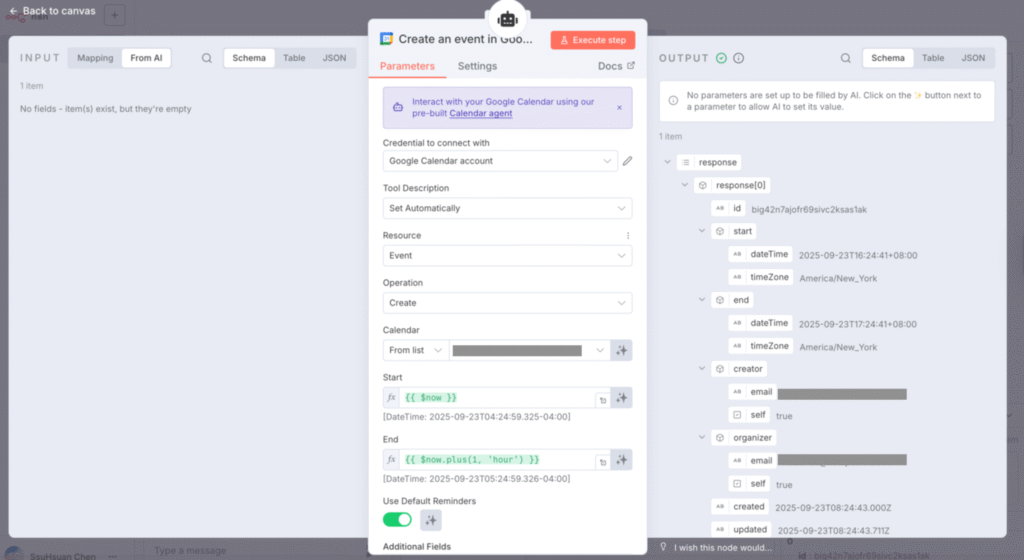
新增工具 B – 建立日曆 (Create Events):
- 再新增一個 Google Calendar 節點
- Credentials:選擇上一步已經授權過的同一個 Google 帳號
- Resource:選擇 Event
- Operation:選擇 Create
- After、Before:可直接參考內建設定
- 同樣將此節點連接到 AI Agent 節點的 Tool 輸入端
完整流程圖:用 n8n 測試日曆自動化工作流

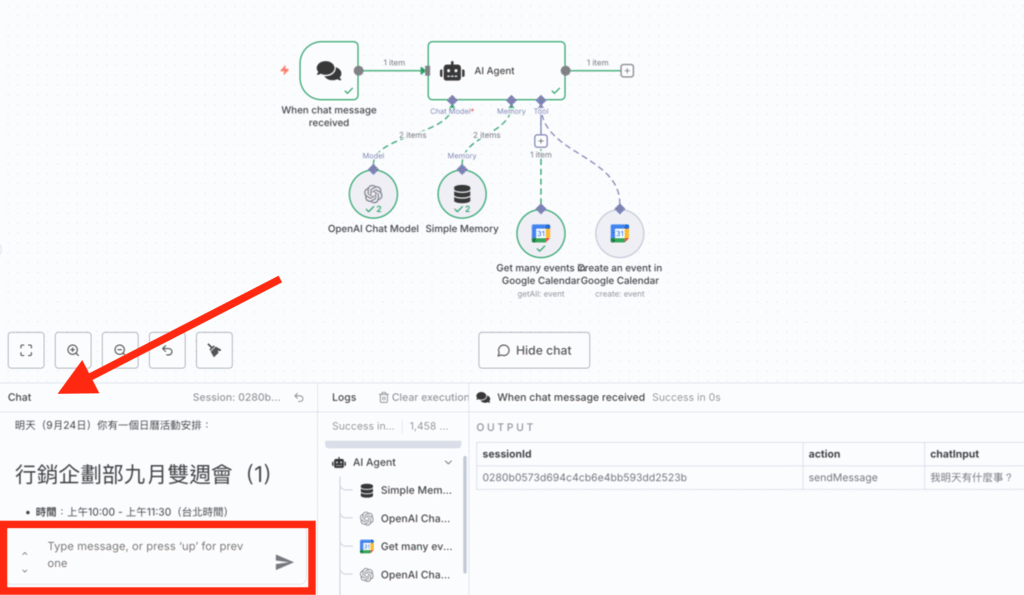
- 在Chat 的聊天視窗輸入指令,
例如:「我明天有什麼事?」 - 觀察流程的執行路徑,
可以點擊每個節點,
檢查右側的 Output 分頁,
確認數據流是否如預期 - 開啟你的 Google 日曆,
確認行程是否正確被查詢或建立 - 確認無誤後,點擊畫面右上角的開關,
將流程從 Inactive 切換為 Active,
讓助理正式上線!
n8n 串接 AI 日曆的 3 大常見問題 (FAQ)
Q1:為什麼 AI 助理有時候會誤解我的時間或指令?
最常見的原因是 System Message 不夠明確。
你可以嘗試在 Tools Agent 節點的系統訊息中加入更嚴格的規則,
例如:「你必須從使用者的對話中,提取出精確的年、月、日、時、分。
如果資訊不足,必須主動反問使用者,直到所有資訊都完整為止。」
Q2:除了 Google 日曆,我還可以為這個 AI 助理增加其他工具嗎?
當然可以!
你可以繼續在畫布上加入 Gmail、Todoist 或 Notion 等節點,
並將它們全部連接到 Tools Agent 的 Tool 輸入端。
接著修改你的 System Message,告訴 AI 它現在擁有哪些新工具以及它們的用途,
它就能學會使用新技能。
Q3:n8n 是免費的嗎?
n8n 提供兩種版本。你可以使用功能完整的免費自架版 (Self-hosted),
將其安裝在自己的伺服器上;也可以選擇官方維護的 n8n Cloud 付費版,省去主機設定的麻煩。
10 分鐘快速免費安裝、自架 n8n 圖文教學:n8n是什麼?怎麼設定?
總結:讓 n8n 協助你有效時間管理
透過 n8n,我們建立了一個真正能融入日常工作的「智慧生產力系統」。
你將能夠更專注於重要決策,而非被繁瑣的行政事務所困擾。
現在你已經學會了實用的 AI 助理應用,
如果想趁勝追擊,探索更多自動化可能性,
可以繼續為這個 AI Agent 增加更多工具,
例如串接 Email、待辦事項清單 (Todoist)、甚至是專案管理工具 (Notion)。
現在就動手試試看吧!
如果你希望釐清適合你或企業的自動化流程,
並學習如何運用 n8n 整合 AI、優化資料處理與行銷效率,
歡迎填預約免費顧問諮詢或訂閱電子報:
- 免費預約 1 對 1 AI 顧問諮詢:找出你的數據瓶頸,釐清最適合你企業的自動化流程
- 訂閱電子報:掌握 AI 自動化與數據驅動行銷的最新實務應用,提升職場競爭力!