
你是不是也怕一更新n8n就出現一堆問題?
但長期不升級反而可能 曝露安全漏洞、增加 Bug 風險!
本篇文章提供一套完整 n8n 備份、更新、回滾的標準作業 SOP,
以 Docker 為例,搭配圖文帶你 5 分鐘安全、快速地完成 n8n 升級,
文末提供熱門 n8n 更新 FAQ,解決你對於 n8n 更新的常見問題!
n8n 閱覽專區:
- n8n是什麼? 3步驟免費下載Docker自架、4大常見應用
- n8n 工作流製作:5 分鐘設定 AI 自動化工作流
- n8n 串接 API :5 步驟完成 OpenAI API 串接
- n8n 新手常見錯誤:一篇搞懂正確使用 n8n
- n8n行銷教學:自動串接FB廣告、Google Sheets 與 Slack 通知
- n8n AI Agent 教學:5 步驟打造 Google 日曆助理
n8n為什麼要更新?5 個不更新的潛在風險
很多人不想更新的原因是怕麻煩、擔心破壞現有流程、或害怕處理意外錯誤,
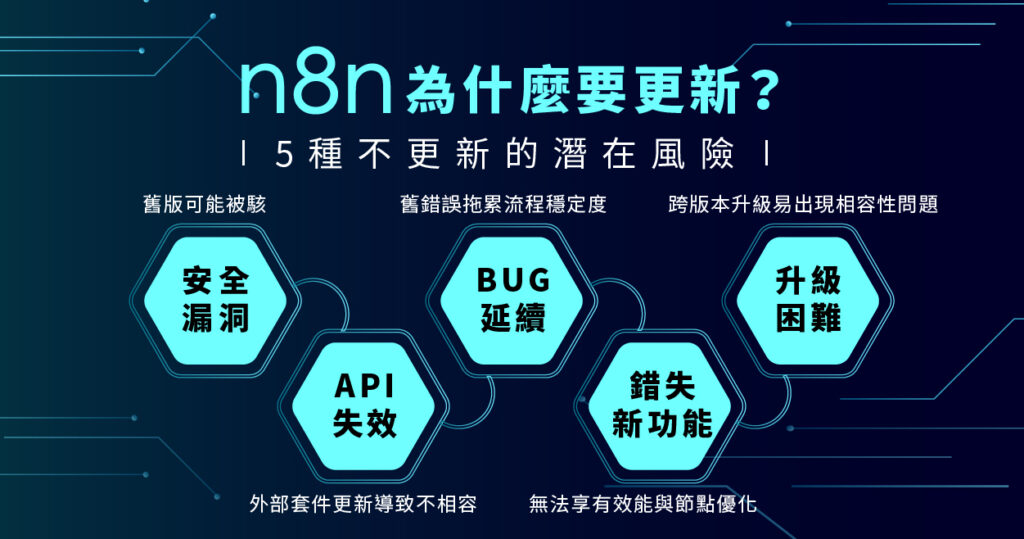
因而抱持著「能用就好」的心態,但其實「不更新」可能會帶來以下五種風險:
- 安全漏洞未修補:舊版可能含有已公開的弱點,增加被入侵風險
- 第三方整合失效:API 或外部套件更新後,舊版可能不相容
- 錯誤(Bug)持續影響:已知 bug 會拖累自動化穩定度與執行成功率
- 無法取得新功能或改良:無法利用效能優化或新節點功能,影響效率
- 升級難度累積:跳過太多版本再升級時,可能遇到 breaking changes,
回滾或修復成本變高
接下來的章節會教你如何在更新前備份、如何用 Docker 快速更新、
以及若發生問題如何回滾,把風險降到最低!
n8n 更新前置作業:備份的兩種方法
在執行任何更新操作前,備份是絕對必要的第一步!
雖然正確的更新流程通常不會刪除你的工作流 (Workflows) 和憑證 (Credentials),
但事前備份能幫助我們避免發生無法挽回的後果!
n8n 的所有核心資料都儲存在一個名為 .n8n 的資料夾中 。
這個資料夾的位置取決於你的安裝方式:
- 直接安裝或 Docker Bind Mount:資料夾通常位於你主機的家目錄 (Home Directory) 下,路徑為 ~/.n8n
- Docker Named Volume:資料會存在一個由 Docker 管理的特定 Volume 中(例如 n8n_data)
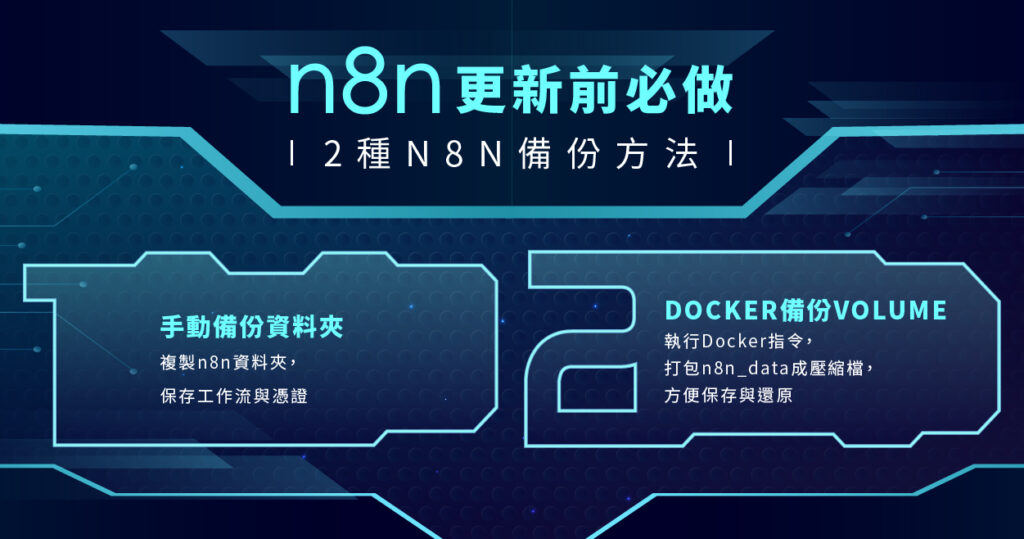
以下提供兩種最常見的備份方法,請根據你的情況擇一操作即可!
n8n備份方法一:手動複製資料夾
這個方法適用於直接在主機上安裝 n8n,
或是你在 Docker 中使用 Bind Mount (-v ~/.n8n:/home/node/.n8n) 的使用者。
- 找到 .n8n 資料夾
開啟主機的終端機 (Terminal)。路徑中的 ~ 符號代表你的「家目錄」。
.n8n 是一個隱藏資料夾,可以輸入 ls -a ~ 來確認它是否存在。
- 執行複製指令
在終端機中輸入以下指令,即可將整個資料夾複製到你的家目錄下,並命名為 n8n_backup
# 將 ~/.n8n 資料夾完整複製到家目錄下的 n8n_backup
cp -r ~/.n8n ~/n8n_backup
n8n備份方法二:使用 Docker 指令打包 Volume(Docker 用戶推薦)
這個方法適用於使用 Docker Named Volume (例如 -v n8n_data:/home/node/.n8n) 的使用者,
它可以將資料直接打包成一個壓縮檔,方便管理。
- 開啟終端機
請在你希望存放備份檔案的位置開啟終端機
請注意!這裡的「終端機」指的是你電腦主機的環境,不是 Docker 容器內部。
根據你使用的作業系統,找到它的方式如下:
- Windows 系統:
- 可以使用「命令提示字元 (CMD)」或「PowerShell」
- 如何開啟:在 Windows 左下角的搜尋列中,輸入 cmd 或 powershell,然後按下 Enter 即可開啟
- macOS 系統:
- 需要使用內建的「終端機 (Terminal)」應用程式
- 如何開啟:可以在「應用程式」>「工具程式」資料夾中找到它,
或直接按 Command + 空白鍵 啟動 Spotlight 搜尋「終端機」
- Linux 系統 (例如遠端主機):
- 如果是透過 SSH 連線到遠端主機(例如雲端伺服器)來管理 n8n,
那麼連線成功後看到的那個命令列視窗,就是你的終端機
- 如果是透過 SSH 連線到遠端主機(例如雲端伺服器)來管理 n8n,
- 執行 Docker 備份指令
複製並貼上以下指令後執行
# 此指令會啟動一個臨時容器,將 n8n_data 的內容打包後存放到當前目錄
docker run –rm -v n8n_data:/data -v “$(pwd)”:/backup alpine \
sh -c “cd /data && tar czf /backup/n8n_data_$(date +%F_%H%M).tar.gz .”
- 指令說明:這個指令會暫時啟動一個極小的 alpine 容器,
掛載你的 n8n_data Volume 和當前目錄,
接著將 n8n_data 內的全部內容壓縮成 .tar.gz 檔案,並存放到你當前的目錄下
- 確認備份檔案
指令執行完畢後,你的當前目錄下會出現一個名為
n8n_data_YYYY-MM-DD_HHMM.tar.gz 的壓縮檔案,這就是你完整的 n8n 備份!
n8n更新實戰教學:三種主流安裝方式一次看懂
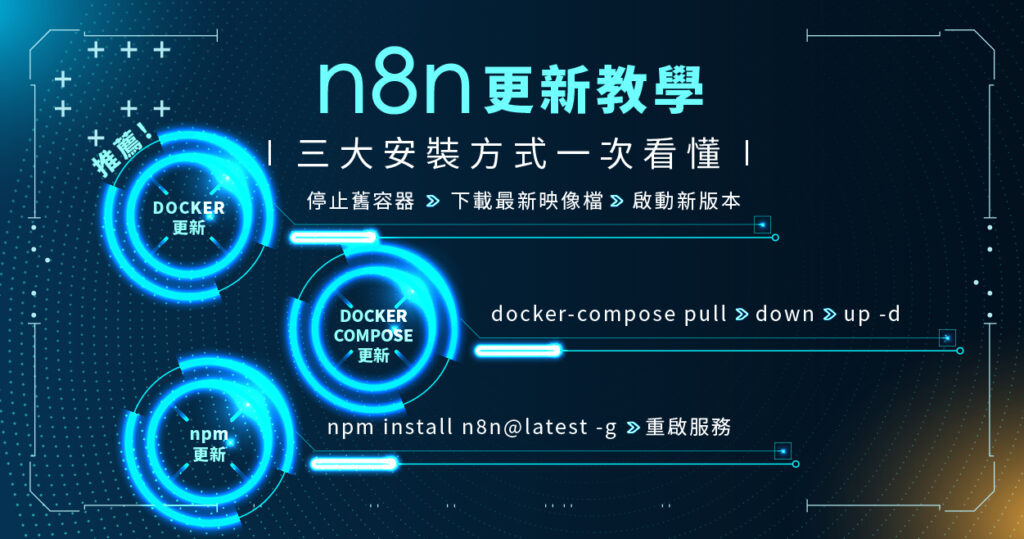
n8n 的更新方式取決於你當初的安裝方法。
以下我們將介紹三種最常見的更新流程,
並以最主流的 Docker 更新流程為例,手把手帶你完整操作一次更新步驟!
n8n更新方法一:Docker 用戶更新教學 (主流推薦)
對於大多數使用者來說,透過 Docker Desktop 的圖形化介面操作是最直觀快速的方式。
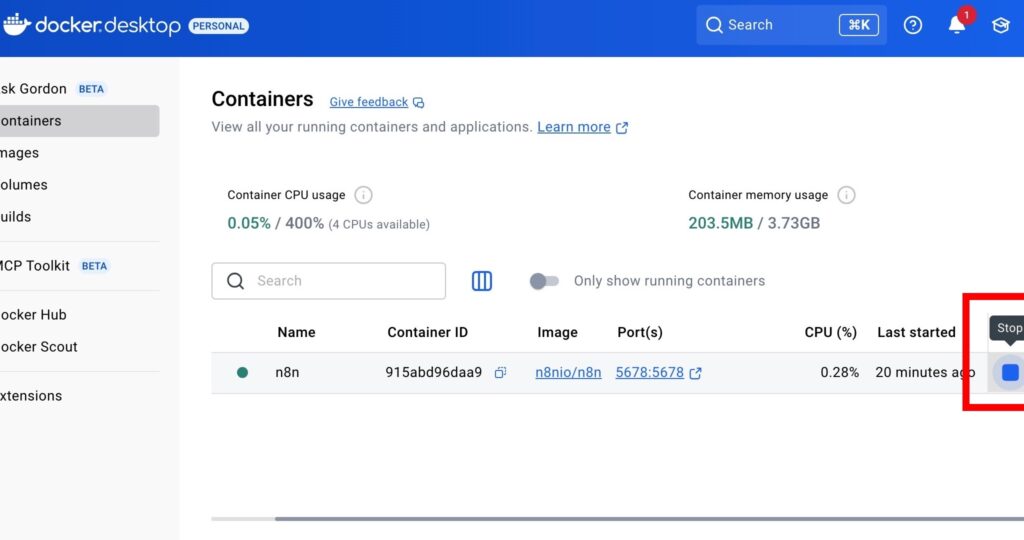
1. 暫停當前的 n8n 容器 (Container)
在 Docker Desktop 中,找到正在運行的 n8n 容器,點擊 Stop 按鈕
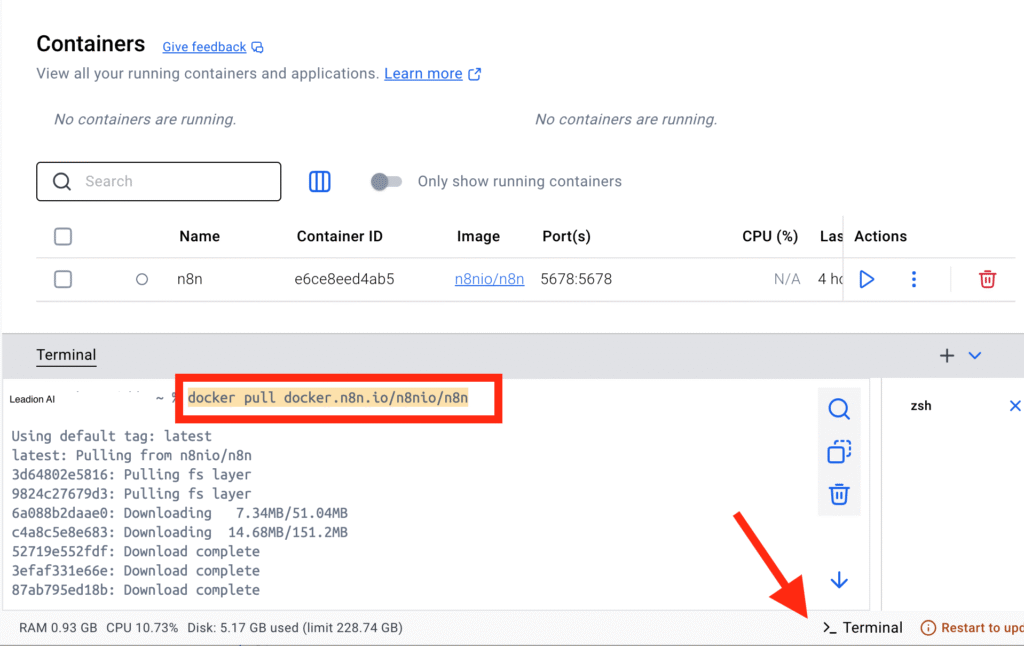
2. 在Docker 的終端機 (Terminal) 中執行指令
點擊 Docker 畫面右下角的終端機 (Terminal) ,
並在欄位複製貼上指令:
docker pull docker.n8n.io/n8nio/n8n
來下載最新的穩定版本 !
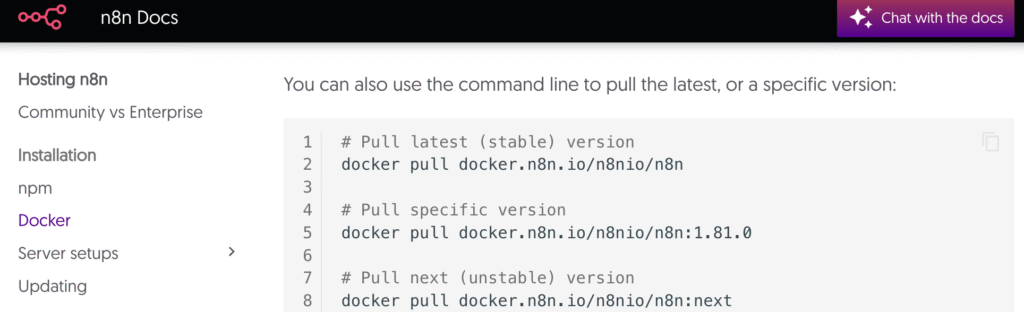
Docker 官方也有提供其他的版本下載使用:
- 第一欄:穩定版 (latest/stable):建議使用,風險低
- 第二欄:特地版本 (Specific)
- 第三欄:最新版 (next/unstable):雖然有最新功能,但可能不穩定
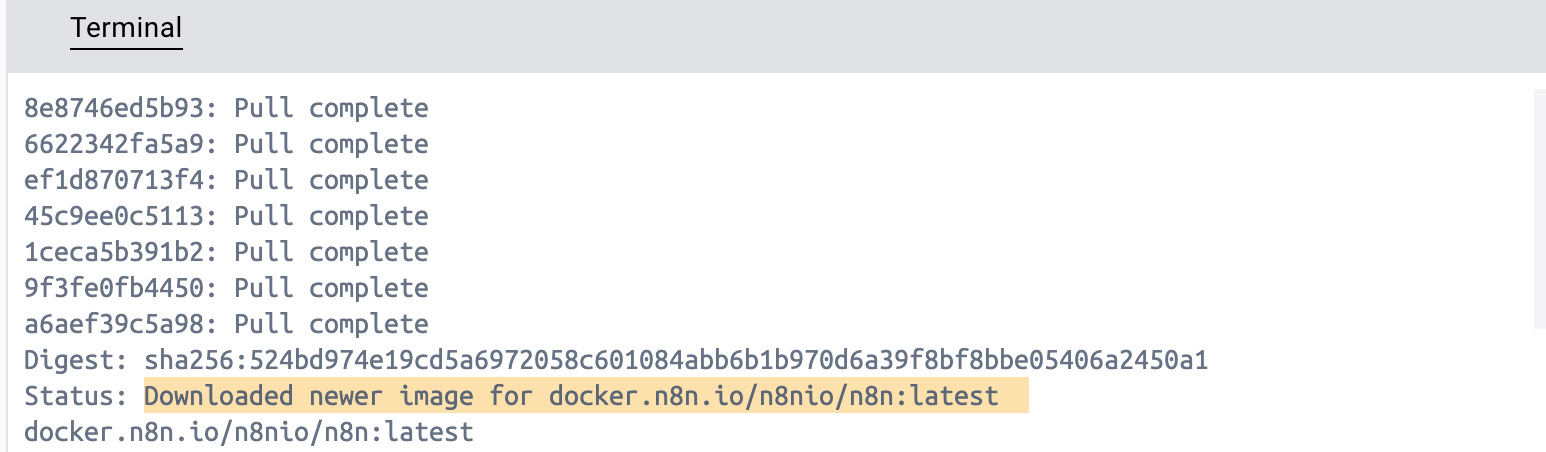
3. 確認更新完成
當指令跑完後,可以看到倒數第三行的
Status: Downloaded newer image for…
的訊息,就代表更新成功了!

4. 刪除舊的 n8n 容器
- 回到 Docker 的 “Containers” 頁面,
刪除剛剛被已停止的舊版 n8n 容器 - 請放心! 這個步驟只會刪除「容器」,
不會刪除掛載的資料 (Volume)、工作流程 (Workflow)
5. 重新啟用新版本的 n8n
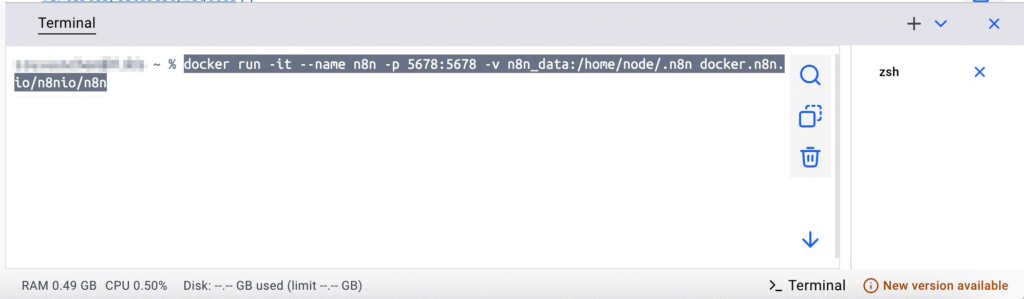
- 再回到 “Terminal” 的輸入欄位中,複製貼上這串指令,再按鍵盤上的 “enter” 送出
docker run -it –name n8n -p 5678:5678 -v n8n_data:/home/node/.n8n docker.n8n.io/n8nio/n8n - 執行這些程序的用意在於,即使你停止 n8n 那列資料後,資料依然能保存在 Docker 程式中!
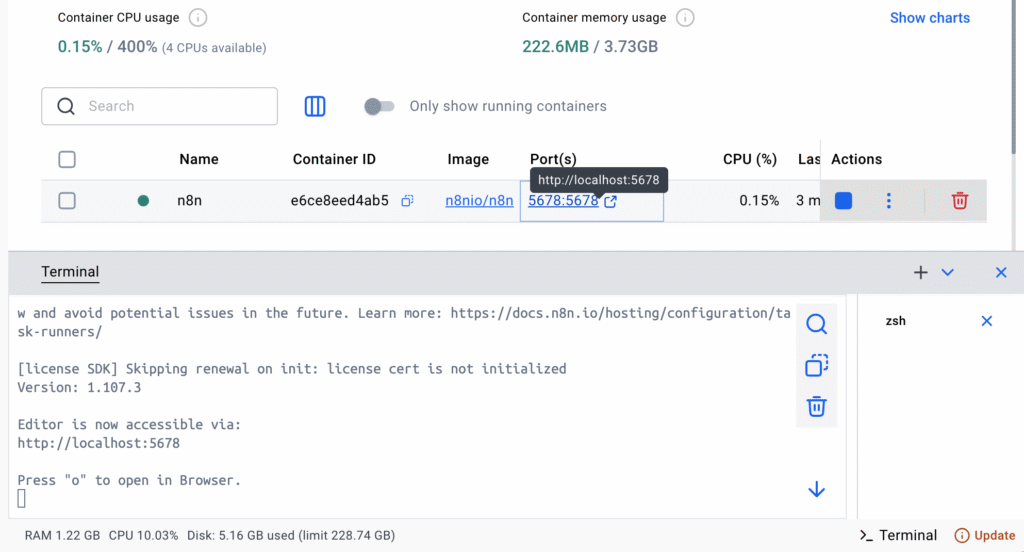
6. 開啟 n8n 網站
啟動成功後,
點擊 Port(s) 下方的數字連結 (通常是5678),即可開啟更新後的 n8n!
n8n更新方法二:Docker Compose 更新方式
如果你是使用 docker-compose.yml 檔案來管理 n8n,更新過程會更加簡單 。
- 拉取最新映像檔:
在 docker-compose.yml 檔案所在的目錄下,執行指令 :
docker-compose pull [cite: 60] - 關閉並重建容器:接著依序執行以下指令 :
docker-compose down [cite: 63]
docker-compose up -d [cite: 64]
n8n更新方法三:npm 安裝用戶更新教學
對於直接使用 npm 安裝 n8n 的開發者,你需要透過 SSH 連線到主機,
或直接在主機的桌面環境開啟終端機,
再將指令貼在安裝 n8n 的那台主機(伺服器)的終端機中。
- 停止 n8n 服務 :
sudo systemctl stop n8n [cite: 70] - 使用 npm 更新 n8n :
# 更新到最新的穩定版
sudo npm install n8n@latest -g [cite: 74] - 重啟 n8n 服務 :
sudo systemctl start n8n [cite: 78]
n8n更新後驗證與緊急回滾(Rollback)教學
n8n更新後如何檢查?兩步驟確保工作流正常
- 檢查版本號:
登入 n8n,點擊右下角問號 ? > About n8n,確認版本號是否為最新 - 測試核心工作流:
隨機手動執行一兩個重要的工作流,確保觸發器 (Trigger) 和各節點 (Node) 都能正常運作
如果n8n更新出問題,如何回滾至舊版?
如果在更新後遇到問題,可以按照以下步驟,將 n8n 快速還原至更新前的舊版本!
注意!所有回滾操作都需要在終端機 (Terminal) 中執行 docker 指令。
請先根據你的環境,在以下任一位置開啟終端機:
- Docker Desktop 內建終端機:
直接使用 Docker Desktop 應用程式內的 “Terminal” 功能 - 本機電腦的終端機:
- Windows: 開啟 PowerShell 或命令提示字元 (CMD)
- macOS: 開啟終端機 (Terminal) 應用程式
- 遠端主機 (透過 SSH):
如果你的 n8n 部署在雲端主機,請先透過 SSH 連線,連線成功後的命令列視窗就是你的操作環境!
確認好操作環境後,就可以開始執行以下回滾流程啦!
- 找到舊版的 Image Tag:
可以在 Docker Desktop 的 Images 頁面,
透過 docker images 指令找到先前使用的版本標籤 (例如 0.223.0) - 停止並刪除出問題的容器:
docker stop n8n [cite: 92]
docker rm n8n [cite: 93] - 使用舊版映像檔重新啟動容器:
在 docker run 指令的最後,明確指定舊的版本標籤
# 注意最後的版本標籤
docker run -it –name n8n -p 5678:5678 -v n8n_data:/home/node/.n8n docker.n8n.io/n8nio/n8n:0.223.0 - 建議:在回滾前,可以先用先前備份的檔案來還原資料,確保資料狀態一致!
n8n更新常見 5 大問題 FAQ
這裡我們整合了 5 大社群中最常見的更新問題,為你一次解答:
Q: n8n更新後我的工作流 (Workflows) 會不見嗎?
只要正確地掛載了資料卷 (-v 參數),你的工作流、憑證等所有資料都會被保留,
不會因為更新容器而消失 ,不過還是更新前先進行備份 。
Q: 為什麼n8n更新後儀表板變成一片空白?
這是因為更新後未正確掛載到舊的資料 Volume 。
請再次檢查你的 docker run 指令,
確保 -v 參數與更新前完全一致,讓容器能讀取到正確的 .n8n 資料夾 。
Q: n8n更新後 workflow 無法啟用或出現錯誤怎麼辦?
這可能源於新舊版本間節點行為的改變 。
你可以嘗試重新連接節點、重新儲存 workflow,
若問題持續,可先回滾至先前版本,並到官方社群尋求協助 。
Q: 我應該多久更新一次 n8n?
官方建議定期更新 。一個好的經驗法則是
至少每個月檢查一次更新 ,避免版本跨度過大,以降低遇到破壞性變更的風險 。
Q: Beta (next) 版本適合用於正式環境嗎?
不建議 。Beta 版本雖然包含最新功能,但可能不穩定 。
建議正式生產環境選擇最新的穩定版 (stable/latest) 。
總結:安心升級,釋放 n8n 的全部潛力!
透過本文介紹的「備份 > 更新 > 驗證」SOP,就可以在 5 分鐘內就完成版本升級,
確保你的 n8n 能使用到最新功能,又能保持穩定與安全!
如果你想釐清、了解目前最適合企業、自身的工作流程,
並透過 n8n 整合自動化、優化資料管理,進一步提升品牌的行銷執行效率。
歡迎填寫下方表單聯繫我們、訂閱電子報,
持續掌握營運自動化、數據驅動行銷與AI 實務應用的最新資訊!
了解更多 AI 自動化與工具應用:
想打造專屬的 AI 助理?
2025 Google AI 免費新功能:用 Gemini Gems 打造 AI Agent!
還在猶豫是否升級 ChatGPT?
ChatGPT費用、功能、模型全解析:免費、付費版哪個適合你?
想比較更多 AI 工具?
免費 AI 工具懶人包:ChatGPT、Gemini強在哪?7 大生成式 AI 比較