

還在手動登入 Facebook 廣告管理員,匯出報表、複製貼上嗎?
甚至還要隨時留意、擔心廣告花費是否突然飆高,或成效不如預期嗎?
這篇 n8n 教學將徹底解決你的煩惱。
我們將透過圖文詳解,一步步帶你使用強大的開源自動化工具 n8n,
設定一個專屬於你的行銷 AI 助理。
設定一次,它就能為你做到:
- 數據自動化:取代每日手動登入各平台複製貼上數據的重複工作
- 數據一致性:透過自動化清洗與合併,確保數據格式統一,便於分析
- 主動式報告:將每日成效摘要主動推送到團隊成員的信箱或通訊軟體
- 智慧化監控:不僅是報告,更能主動發現數據異常,讓團隊能即時反應
如果你還不了解什麼是n8n,建議你先看過這篇:
n8n是什麼?怎麼設定?新手也能上手的自動化工具!
n8n教學:行銷自動化事前準備的 4 項工具
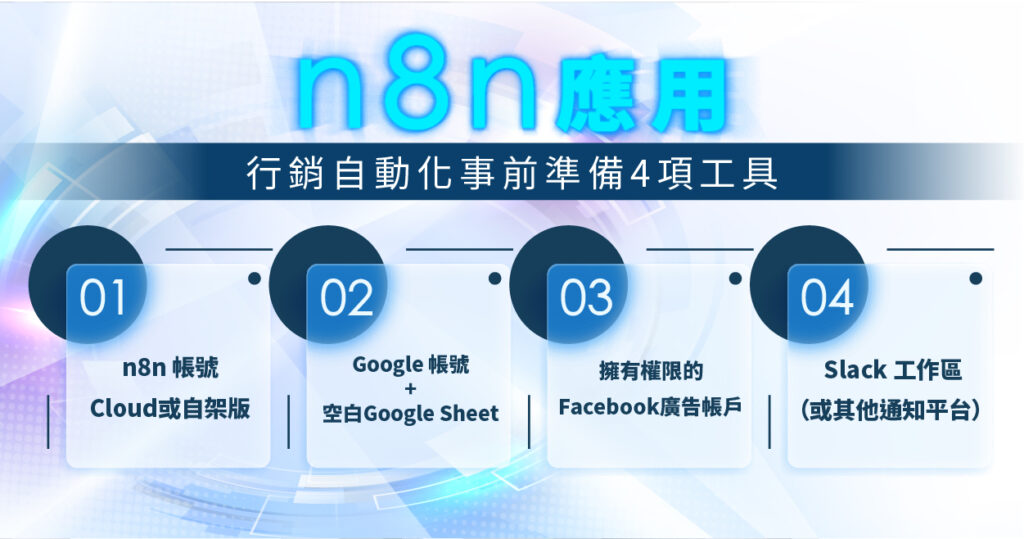
在開始打造我們的自動化監控機器人之前,請先確保你已準備好以下四項工具:
- 一個 n8n 帳號: 你可以選擇方便的 n8n Cloud 付費版,或是在自己的伺服器上安裝免費的自架版
如果想安裝免費的自架版 n8n ,建議閱讀《n8n是什麼?怎麼設定?》用10分鐘快速進行安裝! - 一個 Google 帳號: 並預先在 Google Drive 建立一張空白的 Google Sheet,用於存放廣告數據
- 擁有權限的 Facebook 廣告帳戶: 你需要有權限存取目標廣告帳戶,我們會透過建立 Facebook App 來取得安全的 API 存取權限
- 一個 Slack 工作區:將用它來接收即時的成效警報,如果團隊不是使用 Slack 可以改成串接其他平台(例如 Discord)
n8n教學:4 步驟設定 FB 廣告自動化流程
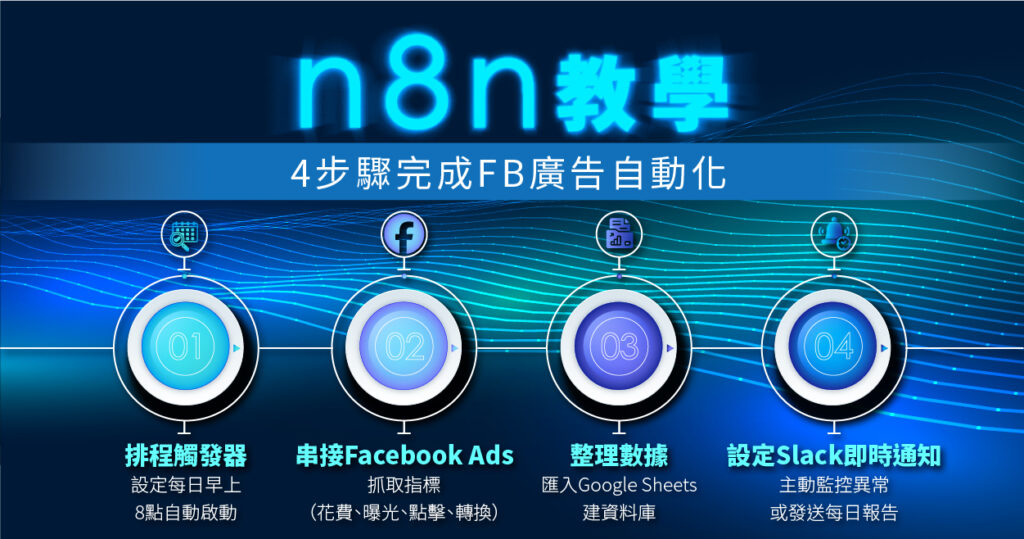
第一步:設定排程觸發器 (Schedule Trigger)
我們的目標是讓這個流程「全自動」執行,因此第一步就是要設定一個穩定的觸發器。
要讓流程「全自動」執行,第一步就是要設定一個穩定的觸發器,
就像為機器人設定一個每天準時響起的鬧鐘!
- 在 n8n 畫布中,點擊 + 號,搜尋並加入 Schedule 節點
- 在節點設定中,將 Trigger Interval 設定為 Daily
- 在 Hour 欄位填入 8,代表我們希望這個工作流程在每天早上 8 點準時啟動,以抓取前一天完整的數據
- 將 Timezone 設定為 Asia/Taipei,確保是以台灣時間為準
第二步:串接 Facebook Ads 抓取廣告數據
這是整篇文章的核心!我們要讓 n8n 自動登入 Facebook,抓取我們指定的廣告成效數據。
- 點擊 Schedule 節點右邊的 +,搜尋並加入 Facebook Ads 節點
- 進行身份驗證 (Authentication):
- 在 Credentials 欄位,點擊 Create New
- 依照指示,點擊Sign in with Facebook,完成帳號授權,讓 n8n 有權限代表你讀取廣告數據
- 設定抓取內容:
- Resource:選擇 Account,代表我們要抓取的是「整個帳戶」的匯總數據
- Operation:選擇 Get Statistics
- Ad Account ID:選擇你要監控的廣告帳戶
- Date Preset:選擇 Yesterday,以對應排程觸發的時間
- Fields:點擊 Add Field,自由選擇想抓取的數據,例如:spend (花費)、impressions (曝光)、clicks (點擊)、actions (互動,轉換數據包含於此)
授權時若遇到權限問題,請回到你的 Facebook for Developers 後台,
檢查你的 App 是否已經啟用,並且具備 ads_read (讀取廣告) 的權限!
第三步:將 FB廣告數據匯入 Google Sheets
原始數據抓回來後,我們要將它整理乾淨,並自動寫入 Google Sheets,建立長期的資料庫。
- 格式化數據 (Set 節點):
- 在 Facebook Ads 節點後,加入一個 Set 節點
- 此節點的目的是簡化與命名數據,方便後續使用。例如,我們可以精準抓出「購買」的轉換數值
- 點擊 Add Value,設定 Name 為 conversions_fb
- 在 Value 欄位貼上表達式:{{ $json.actions.find(action => action.action_type === ‘offsite_conversion.fb_pixel_purchase’)?.value || 0 }}
- 寫入 Google Sheets (Google Sheets 節點):
- 在 Set 節點後,加入 Google Sheets 節點
- 同樣,先在 Credentials 完成 Google 帳號的授權
- Operation:選擇 Append,代表在工作表的「最後一列附加新資料」,而不是覆蓋舊資料
- Sheet ID:貼上你預先建立好的 Google Sheet 的 ID 或網址
- Columns:將左邊 Google Sheets 的欄位名稱,對應到右邊從 n8n 傳來的數據。 例如 花費 對應到 {{ $json.spend }}
第四步:設定 Slack 即時通知,主動監控成效
讓你的自動化流程從「被動查詢」升級為「主動通知」,在關鍵時刻發出警報。
- 設定智慧判斷 (IF 節點):
- 在 Google Sheets 節點後,加入一個 IF 節點,它就是你的智慧守門員
- 設定一個條件,例如:當廣告花費超過你設定的預算警示值時觸發
- Value 1:填入 {{ $(‘Facebook Ads’).item.json.spend }}
- Operation:選擇 Larger Than
- Value 2:填入你的預算警戒值,例如 3000
- 串接 Slack 發送通知:
- 將 Slack 節點連接到 IF 節點的 true 出口
- 完成 Slack 的 Credentials 授權
- Channel:選擇你要發送通知的頻道,例如 #行銷日報
- Text:客製化你的通知訊息,並引用前面節點的數據,例如:【FB廣告花費異常警告】\n日期: {{ $now.toFormat(‘yyyy-MM-dd’)}}\n今日總花費已達:${{ $(‘Facebook Ads’).item.json.spend }}元,請立即檢查廣告活動!
- 如果你希望每一次數據成功寫入 Google Sheets 後,
都在 Slack 收到一則「每日例行報告」,而不是只有在異常時才通知,可以這樣做:- 移除 IF 節點:直接刪除 IF 節點。
- 重新連接:將 Slack 節點直接連接在 Google Sheets 節點之後
- 修改通知訊息:修改 Slack 節點中的 Text 內容,變成一則每日摘要報告
最終步驟:測試你的自動化工作流
在正式啟用前,測試是不可或缺的步驟。
- 點擊 n8n 畫布左下角的 Test Workflow
- n8n 會實際執行一次流程,你可以點擊每個節點,檢查右側的 Output 分頁,確認數據流是否如預期
- 同時,打開你的 Google Sheets 和 Slack 頻道,確認資料是否正確寫入、通知是否成功發送
- 確認無誤後,點擊畫面右上角的開關,將流程從 Inactive 切換為 Active
n8n 串接FB廣告數據的 3 大常見問題 (FAQ)
Q1:如果我要輸入不同「行銷活動」的廣告成效,該怎麼操作?
你需要修改 Facebook Ads 節點的設定:將 Resource 從 Account 改為 Campaign。
接著,因為 n8n 會抓取回一個包含「多個」行銷活動的資料陣列,
你需要在 Facebook Ads 節點後方,加入一個 Item Lists 節點來將資料逐一拆分,
然後再連接到後續的 Set 和 Google Sheets 節點進行處理。
Q2:為什麼我連接 Facebook Ads 會失敗或沒有權限?
最常見的原因是權限不足。
你需要回到你的 Facebook for Developers 後台,
檢查你的 App 是否已經啟用上線,並且具備 ads_read (讀取廣告) 的權限。
Q3:n8n 是免費的嗎?
n8n 提供兩種版本。你可以使用功能完整的免費自架版 (Self-hosted),將其安裝在自己的伺服器上;也可以選擇官方維護的 n8n Cloud 付費版,省去主機設定的麻煩。
10 分鐘快速免費安裝、自架 n8n 圖文教學:n8n是什麼?怎麼設定?
總結:讓 n8n 成為你的行銷超能力
透過 n8n,我們不僅省下了寶貴的時間,更將數據監控的層次從被動查詢提升到主動預警,
讓你能夠更即時地應對市場變化,將精力專注於更有價值的策略規劃上!
現在你已經學會了實用的行銷整合應用,
如果想趁勝追擊,運用 n8n 在其他工作流中,
強烈建議你接著閱讀這篇,用 3 步驟釐清你目前的工作流程:
自動化流程不僅為你:
- 節省大量時間: 告別每日的手動複製貼上
- 實現即時監控: 在花費超支或成效異常時,第一時間收到警報
- 確保數據標準化: 所有數據都以一致的格式記錄在 Google Sheets 中,方便後續分析
如果你希望釐清適合你或企業的自動化流程,
並學習如何運用 n8n 整合 AI、優化資料處理與行銷效率,
歡迎填寫下方表單或訂閱電子報:
免費預約 1 對 1 AI 顧問諮詢:找出你的數據瓶頸,釐清最適合你企業的自動化流程。
訂閱電子報:掌握 AI 自動化與數據驅動行銷的最新實務應用,讓你的競爭力遙遙領先!